Selasa, 03 Januari 2017
Gugus Fungsi (Kls XII Semester Genap)
Atom atau gugus atom yang terikat pada senyawa hidrokarbon dapat menentukan sifat-sifat senyawa karbon. Atom atau gugus karbon tersebut lebih reaktif dari yang lainnya, dinamakan
gugus fungsi. Dengan kata lain, gugus fungsi adalah bagian reaktif dari senya a karbon yang
menentukan sifat fisika dan kimia senyawa karbon.
Jika atom halogen (F, Cl, Br, I) terikat pada senyawa
hidrokarbon maka senyawa yang terbentuk akan memiliki sifat-sifat fisika dan kimia yang
ditentukan oleh gugus tersebut. Perhatikan Tabel berikut :

1.
Alkohol dan Eter
Alkohol dan eter adalah senyawa karbon yang mengandung atom oksigen berikatan
tunggal. Kedudukan atom oksigen
di dalam alkohol dan eter serupa dengan kedudukan atom oksigen dalam molekul air.
Oleh karena itu, dapat dikatakan
bahwa struktur
alkohol sama dengan struktur
air. Satu atom H pada air merupakan residu hidrokarbon
(gugus alkil) pada alkohol. Struktur
eter dikatakan sama dengan struktur air. Kedua atom H pada air merupakan gugus alkil pada eter.
a.
Alkohol (R-OH)
Berdasarkan posisi atom karbon yang mengikat
gugus hidroksil dalam senyawa
alkohol
maka alkohol dikelompokkan ke dalam tiga golongan,
yaitu sebagai berikut.
i.
Alkohol primer (1°)
adalah suatu alkohol dengan gugus hidroksil
(–OH) terikat pada atom karbon primer. Atom karbon primer adalah atom karbon yang mengikat
satu atom karbon
lain.
ii.
Alkohol sekunder (2°)
adalah alkohol dengan gugus hidroksil
(–OH) terikat pada atom karbon sekunder. Atom karbon sekunder adalah atom karbon yang mengikat dua atom karbon
lain.
iii.
Alkohol tersier (3°)
adalah alkohol
dengan gugus hidroksil (–OH) terikat pada atom karbon tersier. Atom karbon tersier adalah atom karbon yang mengikat tiga atom karbon lain.
Rabu, 16 Maret 2016
Jadwal Ujian Nasional 2015/2016
JADWAL UJIAN NASIONAL
SMA AL-AZHAR 3 BANDAR LAMPUNG
TAHUN PELAJARAN 2015/2016
IPA IPS
Senin, 4 April 2016 07. 30 - 09.30 Bahasa Indonesia Bahasa Indonesia
10.30 - 12.30 Kimia Geografi
Selasa, 5 April 2016 07. 30 - 09.30 Matematika Matematika
10.30 - 12.30 Biologi Sosiologi
April, 6 April 2016 07. 30 - 09.30 Bahasa Inggris Bahasa Inggris
10.30 - 12.30 Fisika Ekonomi
SMA AL-AZHAR 3 BANDAR LAMPUNG
TAHUN PELAJARAN 2015/2016
IPA IPS
Senin, 4 April 2016 07. 30 - 09.30 Bahasa Indonesia Bahasa Indonesia
10.30 - 12.30 Kimia Geografi
Selasa, 5 April 2016 07. 30 - 09.30 Matematika Matematika
10.30 - 12.30 Biologi Sosiologi
April, 6 April 2016 07. 30 - 09.30 Bahasa Inggris Bahasa Inggris
10.30 - 12.30 Fisika Ekonomi
Senin, 07 Maret 2016
Jadwal Ujian Tengah Semester (UTS) Genap TP. 2015/2016
| JADWAL UJIAN TENGAH SEMESTER (UTS) GENAP ( 2 ) KELAS. X-XI | |||||
| SMA AL-AZHAR 3 BANDAR LAMPUNG TH. 2015 / 2016 | |||||
| NO | HARI/TGL | WAKTU | KELAS | ||
| X | XI. IPA | XI. IPS | |||
| 1 | SENIN | 07.00-10.00 | AGAMA | AGAMA | AGAMA |
| 21/O3/2016 | BIOLOGI | BIOLOGI | SOSIOLOGI | ||
| 10.30-13.00 | SEJARAH | SEJARAH | SEJARAH | ||
| SENI BUDAYA | SENI BUDAYA | SENI BUDAYA | |||
| 2 | SELASA | 07.00-10.00 | PKN | PKN | PKN |
| 22/O3/2016 | MATEMATIKA | MATEMATIKA | MATEMATIKA | ||
| 10.30-13.00 | BHS. ARAB | BHS. ARAB | BHS. ARAB | ||
| AL-QUR'AN | AL-QUR'AN | AL-QUR'AN | |||
| 3 | RABU | 07.00-10.00 | B. INGGRIS | B. INGGRIS | B. INGGRIS |
| 23/O3/2016 | FISIKA | FISIKA | EKONOMI | ||
| 10.30-13.00 | PENJASKES | PENJASKES | PENJASKES | ||
| TIK | TIK | TIK | |||
| 4 | KAMIS | 07.00-10.00 | B.INDONESIA | B.INDONESIA | B.INDONESIA |
| 24/O3/2016 | KIMIA | KIMIA | GEOGRAFI | ||
| 10.30-13.00 | EKONOMI | B. LAMPUNG | B. LAMPUNG | ||
| B. LAMPUNG | |||||
| 5 | SABTU | 07.00-10.00 | SOSIOLOGI | ||
| GEOGRAFI | |||||
| 26/O3/2016 | |||||
Jadwal Ujian Sekolah (US) 2015/2016
JADWAL UJIAN SEKOLAH ( US ) KELAS XII
SMA AL-AZHAR 3 BANDAR LAMPUNG
TAHUN PELAJARAN 2015/2016
NO HARI/TGL WAKTU KELAS
XII. IPA XII. IPS
1 SENIN 07.00-07.30 PERSIAPAN US
14/03/2016
07.30-09.30 MATEMATIKA MATEMATIKA
10.00-11.30 SEJARAH SEJARAH
2 SELASA 07.00-07.30 PERSIAPAN US
15/03/2016
07.30-09.30 KIMIA SOSIOLOGI
10.00-11.30 PKN PKN
3 RABU 07.00-07.30 PERSIAPAN US
16/03/2016
07.30-09.30 BHS. INDONESIA BHS. INDONESIA
10.00-11.30 AGAMA AGAMA
4 KAMIS 07.00-07.30 PERSIAPAN US
17/03/2016
07.30-09.30 BHS. INGGRIS BHS. INGGRIS
10.00-11.30 TIK TIK
5 JUM'AT 07.00-07.30 PERSIAPAN US
18/03/2016
07.30-09.30 FISIKA EKONOMI
10.00-11.30 PENJAS PENJAS
6 SABTU 07.00-07.30 PERSIAPAN US
19/03/2016
07.30-09.30 BIOLOGI GEOGRAFI
10.00-11.30 BHS. LAMPUNG BHS. LAMPUNG
Wakil. Bidang Kurikulum
Rina Mediasari, S.Pd, M.Si.
Rabu, 12 November 2014
Format RPP Pada Permendikbud No.103 Tahun 2014
BERUBAH LAGI........
Format RPP pada kurikulum 2013 mengalami beberapa perubahan. Format RPP sebelumnya diatur pada permendikbud Nomor 81A tentang implementasi kurikulum. Format RPP dalam permendikbud nomor 81A adalah sebagai berikut:
IDENTITAS
A. Kompetensi Inti (KI)
B. Kompetensi Dasar dan Indikator
1. KD Pada KI-1
2. KD Pada KI-2
3. KD Pada KI-3
Indikator:___
4. KD Pada KI-4
Indikator:___
C. Tujuan Pembelajaran
D. Materi Pembelajaran
F. Metode Pembelajaran
G. Langkah-Langkah Kegiatan Pembelajaran
H. Penilaian.
A. Kompetensi Inti (KI)
B. Kompetensi Dasar dan Indikator
1. KD Pada KI-1
2. KD Pada KI-2
3. KD Pada KI-3
Indikator:___
4. KD Pada KI-4
Indikator:___
C. Tujuan Pembelajaran
D. Materi Pembelajaran
F. Metode Pembelajaran
G. Langkah-Langkah Kegiatan Pembelajaran
H. Penilaian.
Selain itu format RPP juga diatur dalam permendikbud nomor 58 tahun 2014 tentang Kurikulum 2013 SMP dan Permendikbud Nomor 59 Tahun 2014 tentang Kurikulum 2013 SMA. Di permen 58 tahun 2014 format RPP mengalami perubahan dari permendikbud 81A, yaitu dihilangkannya Tujuan Pembelajaran dan Metode Pembelajaran. Sedangkan di permendikbud nomor 59 tahun 2014 format RPP beragam masing-masing mata pelajaran, ada yang tetap seperti permendikbud nomor 81A/2013 ada pula yang menghilangkan Tujuan Pembelajaran dan Metode Pembelajaran. Ketika saya mengikuti Bimtek wakasek kurikulum di Surabaya, instruktur menyatakan bahwa di permendikbud nomor 59/2014 banyak sekali kontroversi sehingga kami diminta untuk menelaah untuk usulan revisi permen 59/2014.
Selanjutnya diterbitkan permendikbud nomor 103 tahun 2014 tentang Pedoman Pelaksanaan Pembelajaran. Permendikbud itu merupakan pedoman pelaksanaan pembelajaran untuk jenjang SD, SMP/MTs dan SMA/MA/SMK. Salah satu isi permendikbud nomor 103/2014 adalah format RPP seperti di bawwah ini:
IDENTITAS
A. Kompetensi Inti
B. Kompetensi Dasar
1. KD pada KI-1
2. KD Pada KI-2
3. KD Pada KI-3
4. KD Pada KI-3
C. Indikator Pencapaian Kompetensi
1. Indikator KD pada KI-1
2. Indikator KD Pada KI-2
3. Indikator KD Pada KI-3
4. Indikator KD Pada KI-3
D. Materi Pembelajaran
E. Kegiatan Pembelajaran
F. Penilaian, Remidial dan Pengayaan
G. Media/Alat, Bahan dan Sumber Belajar
IDENTITAS
A. Kompetensi Inti
B. Kompetensi Dasar
1. KD pada KI-1
2. KD Pada KI-2
3. KD Pada KI-3
4. KD Pada KI-3
C. Indikator Pencapaian Kompetensi
1. Indikator KD pada KI-1
2. Indikator KD Pada KI-2
3. Indikator KD Pada KI-3
4. Indikator KD Pada KI-3
D. Materi Pembelajaran
E. Kegiatan Pembelajaran
F. Penilaian, Remidial dan Pengayaan
G. Media/Alat, Bahan dan Sumber Belajar
Perbedaan format RPP pada permendikbud 81A/2013 dan permendikbud 103/2014 adalah:
1. Di permendikbud 81A/2013 terdapat tujuan pembelajaran dan Metode Pembelajaran sedangkan di permendikbud 103/2014 tidak ada.
2. Di permendikbud 81A/2013 TIDAK ADA Media/Alat, Sumber, Bahan Pembelajaran sedangkan di permendikbud 103/2014 ADA.
3. Di permendikbud 81A/2013 indikator hanya untuk KD pada KI-3 dan KD pada KI-4 sedangkan di permendikbud 103/2014 indikator untuk KD pada KI-1 sampai KD pada KI-4.
1. Di permendikbud 81A/2013 terdapat tujuan pembelajaran dan Metode Pembelajaran sedangkan di permendikbud 103/2014 tidak ada.
2. Di permendikbud 81A/2013 TIDAK ADA Media/Alat, Sumber, Bahan Pembelajaran sedangkan di permendikbud 103/2014 ADA.
3. Di permendikbud 81A/2013 indikator hanya untuk KD pada KI-3 dan KD pada KI-4 sedangkan di permendikbud 103/2014 indikator untuk KD pada KI-1 sampai KD pada KI-4.
Di format RPP pada permendikbud 103/2014 juga ditegaskan bahwa kegiatan saintifik (5M) tidak harus muncul dalam satu pertemuan.
Selamat mencoba!!
Senin, 10 November 2014
Sabtu, 08 November 2014
Penggunaan Mail Merge
Cara Membuat Mail Merge dengan MS Word 2007 dan MS Excel 2007
Assalamualaikum Wr. Wb.
Cara Membuat Mail Merge dengan MS Word 2007 dan MS Excel 2007
Tutorial Microsoft Office dalam hal ini saya akan membagikan Cara Membuat Mail Merge dengan MS Word 2007 dan MS. Excel 2007 yang pastinya sangat bermanfaat pada saat-saat tertentu ketika kita membutuhkannya.
Mail Merge merupakan fasilitas yag sudah disediakan di Microsoft Office yaitu menggunakan Microsoft Office Wodr dan Microsoft Office Excel keduanya bisa kita manfaatkan dalam satu pekerjaan yang saling berhubungan. Oke kita langsung jelaskan saja apa manfaat dari Mail Marger itu :
Fasilita Mail Merge bisa sangat besar manfaatnya, salah satu cotohnya ketika kita membuat surat dengan alamat yang berbeda dan harus di print, ya kalo alamtanya hanya 5 atau sampe 10 mungkin masih bisa kita atasi walau dengan wajah cemberut... hehehe... akan tetapi ketika kita menghadapi perintah big bos suruh membuat surat undangan atau surat lainnya yang alamatnya harus di print dan jumlahnya 100 lembar lebih, wah gimana coba sobat banyangkan pasti krinting jari-jari ini ya khan.....
Nah sobat itu salah satu manfaat dari Fasilitas Mail Merge yang telah disediakan oleh Microsoft Office, sekarang mari kita bahas Cara Membuat Mail Merge dengan MS Word 2007 dan MS Excel 2007.
Sebenarnya cuma ada 2 langkah yang perlu dilakukan:
1. Siapkan database di ms.excel (bikin file excel-nya, biasanya berisi nama & alamat, atau
dll lah yang mau ditampilkan di undangan),
2. Atur dokumen yang di ms.word buat baca data dari file exce tsb lewat mail merge.
(nah langkah ke-2 ini yang lumayan agak ribet :D)
Okey kita mulai ya...
Pertama kita harus buata Databasenya dulu di Ms.Excel yaitu kita buat File Ms.Excel yang berisikan Nama, Alamat, Tanggal, dan lainnya yang kita butuhkan ketika kita buat undangan atau surat/data lainnya...
1. Buka dulu Ms.Excel
2. Buat disana kolom Nama, Alamat, Hari, Tanggal dan sebagainya seperlu yang sobat butuhkan
3. Rename nama sheet di bagian bawah
mengapa di Rename..?? karena nama ini yang akan menjadi acuan pada saat men-setting mail merge di ms.word.
Klik kanan pada Sheet1 → rename
4. Rename dengan nama terserah, misalnya kita kasih Nama ALAMAT
Setelah selesai menulis nama, tekan enter atau klik di area lain pada ms.excel biar nama baru tersebut tersimpan.
5. Setelah semua diatas selesai... sekarang simpan data tersebut dengan tekan di keybord Ctrl + S atau lewatmenu – save.
Beri nama terserah sobat.... semisal diberi nama "Database Alamat"
dan tekan Save.
kalo bisa sobat buatkan Folder sendiri biar nanti ketika menyeting di Ms.Word kita tidak kebingungan atau agar lebih enak gak kecampur dengan fail lainnya..
6. Simpan dengan nama terserah, misalnya Database Alamat
3. Oke, selanjutnya kita atur mail merge-nya.
Klik menu Mailings – Step by Step Mail Merge Wizard
4. Akan keluar panel tambahan di bagian kanan ms.word kita.
Seperti ini:
Langsung saja klik pilihan Letter, kemudian klik Next di bawahnya..
5. Pada Step ke-2 ini, pilihlah Use the current document, kemudian Next lagi..
6. Pada step ke-3 ini, klik tulisan Browse di panel kanan,, lalu pilih dokumen excel yang
berisi dafta nama, alamat, Hari & Tanggal tadi.
7. Nah, setelah itu akan muncul jendela Select Table, kita pilih nama sheet yang udah kita
rename tadi,, seperti di sini: ALAMAT, jangan lupa klik OK
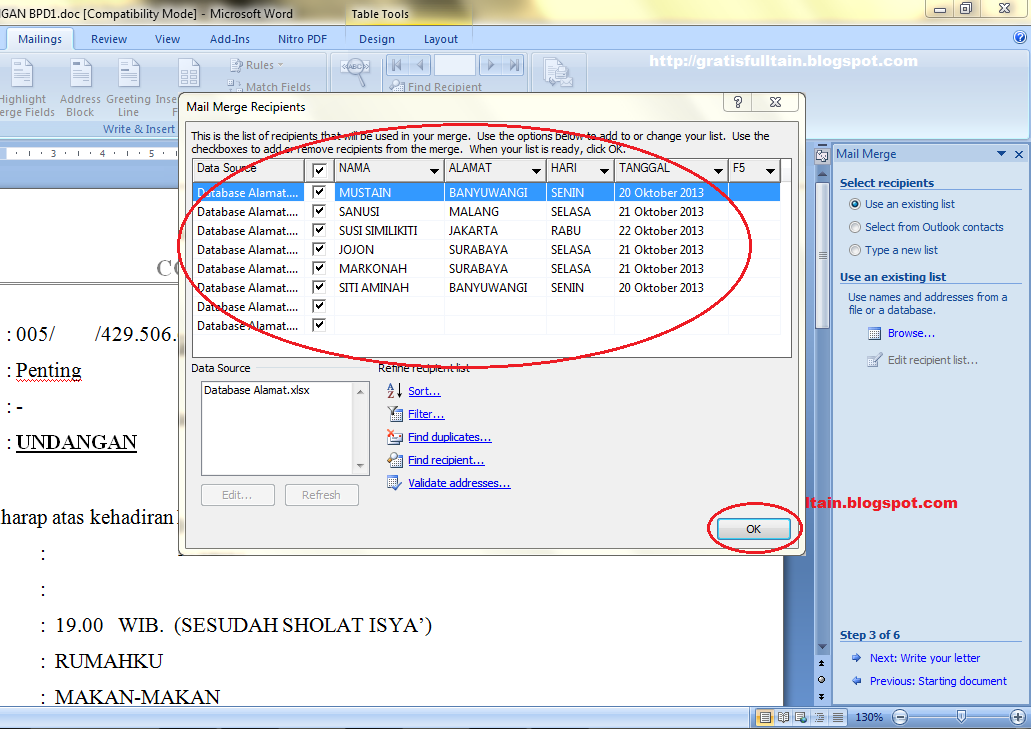
8. Lagi-lagi muncul jendela Mail Merge Recipients, pastikan semua nama yang mau
dipake dalam keadaan ter-centang.
Setelah itu klik OK.
9. Setelah itu, pastikan di panel kanan sudah ada tulisan nama data alamat kita tadi. Kalau
belum ada, berarti masih ada kesalah di proses sebelumnya, baca dan ulangi lagi ya :D
Selanjutnya klik Next di bawah untuk lanjut ke step 4
10. Nah, sekarang kita akan menentukan di mana letak tulisan nama dan alamat itu nanti
berada di dokumen undangan kita.
Misalnya, kita pengen nama nanti diletakkan di belakang kata-kata Yth di undangan
kita → Yth, nama
Caranya, pertama, taruh kursor pada belakang kata Yth., dengan cara meng-klik sekali
di belakang kata Yth tersebut:
Nah, pastikan tanda kelip-kelip kursor udah ada di belakang Yth.
JANGAN memindahkan kelip-kelip kursor ini ke tempat lain dulu.
Kemudian, klik pada tulisan More items... di panel sebelah kanan (ingat, kursor harus
tetap berada di belakang Yth lo)
Selanjutnya akan keluar jendela kecil
Insert Merge Field:
seperti di samping ini →
Tentu saja, pilih Fields nama, kemudian
klik Insert
11. Nah kalau berhasil, maka di belakang tulisan Bapak tadi akan ada tulisan <<NAMA>>.
Itu artinya, bagian tersebut nantinya akan diisi oleh nama-nama di database tadi.
12. Selanjutnya, tempatkan kursor di belakang kata di, kemudian lakukan hal yang sama,
masukkan field alamat ke bagian tersebut.
Hasilnya nanti mustinya begini:
dan seterusnya caranya sama untuk Hari dan tanggal sebagaimana gambar berikut
13. Kalau sudah berhasil seperti itu. Klik Next di panel kanan bawah ya..
Tulisannya Next: Preview your letter... untuk melihat preview undangan kita:
Tetereeeeeeettt....
Perhatikan, tulisan <<NAMA>>, <<ALAMAT>>, <<HARI>> & <<TANGGAL>> yang tadi sekarang sudah berubah menjadi yang sesuai keinginan kita mulai awal tadi khan....
Untuk melihat nama-nama lain, tinggal klik tombol [ << ] dan [ >> ] di panel sebelah kanan. Periksa satu-satu, barangkali ada yang terlewatkan.
Setelah selesai, klik Next di panel bagian bawah, untuk menyudahi pekerjaan kita ini :D
Jangan lupa, save pekerjaan kita ini (Ctrl + S) dan tempatkan di satu bolder dengan file Database Ms Excel tadi.
Selanjutnya Kita bisa langsung mencetak hasil pekerjaan kita ini dengan meng-klik Print.. di step terakhir. Si printer akan otomatis mencetak semua nama secara berurutan, sesuai dengan data yang kita sediakan lewat ms.excel tadi..
Semoga bermanfaat bagi kita semua....
Salam Sukses...
Amin....Wassalammm........
Cara Membuat Mail Merge dengan MS Word 2007 dan MS Excel 2007
Tutorial Microsoft Office dalam hal ini saya akan membagikan Cara Membuat Mail Merge dengan MS Word 2007 dan MS. Excel 2007 yang pastinya sangat bermanfaat pada saat-saat tertentu ketika kita membutuhkannya.
Mail Merge merupakan fasilitas yag sudah disediakan di Microsoft Office yaitu menggunakan Microsoft Office Wodr dan Microsoft Office Excel keduanya bisa kita manfaatkan dalam satu pekerjaan yang saling berhubungan. Oke kita langsung jelaskan saja apa manfaat dari Mail Marger itu :
Fasilita Mail Merge bisa sangat besar manfaatnya, salah satu cotohnya ketika kita membuat surat dengan alamat yang berbeda dan harus di print, ya kalo alamtanya hanya 5 atau sampe 10 mungkin masih bisa kita atasi walau dengan wajah cemberut... hehehe... akan tetapi ketika kita menghadapi perintah big bos suruh membuat surat undangan atau surat lainnya yang alamatnya harus di print dan jumlahnya 100 lembar lebih, wah gimana coba sobat banyangkan pasti krinting jari-jari ini ya khan.....
Nah sobat itu salah satu manfaat dari Fasilitas Mail Merge yang telah disediakan oleh Microsoft Office, sekarang mari kita bahas Cara Membuat Mail Merge dengan MS Word 2007 dan MS Excel 2007.
Sebenarnya cuma ada 2 langkah yang perlu dilakukan:
1. Siapkan database di ms.excel (bikin file excel-nya, biasanya berisi nama & alamat, atau
dll lah yang mau ditampilkan di undangan),
2. Atur dokumen yang di ms.word buat baca data dari file exce tsb lewat mail merge.
(nah langkah ke-2 ini yang lumayan agak ribet :D)
Okey kita mulai ya...
Pertama kita harus buata Databasenya dulu di Ms.Excel yaitu kita buat File Ms.Excel yang berisikan Nama, Alamat, Tanggal, dan lainnya yang kita butuhkan ketika kita buat undangan atau surat/data lainnya...
1. Buka dulu Ms.Excel
2. Buat disana kolom Nama, Alamat, Hari, Tanggal dan sebagainya seperlu yang sobat butuhkan
Gambar : Contoh file Database yang kita siapkan
Gunakan baris pertama pada setiap kolom sebagai judul kolom, seperti tabel pada biasanya.
Baru kemudian baris kedua dan selajutnya kita isi dengan daftar nama, alamat dan seterusnya seperti gambar diatas.
3. Rename nama sheet di bagian bawah
mengapa di Rename..?? karena nama ini yang akan menjadi acuan pada saat men-setting mail merge di ms.word.
Klik kanan pada Sheet1 → rename
4. Rename dengan nama terserah, misalnya kita kasih Nama ALAMAT
Setelah selesai menulis nama, tekan enter atau klik di area lain pada ms.excel biar nama baru tersebut tersimpan.
5. Setelah semua diatas selesai... sekarang simpan data tersebut dengan tekan di keybord Ctrl + S atau lewatmenu – save.
Beri nama terserah sobat.... semisal diberi nama "Database Alamat"
dan tekan Save.
kalo bisa sobat buatkan Folder sendiri biar nanti ketika menyeting di Ms.Word kita tidak kebingungan atau agar lebih enak gak kecampur dengan fail lainnya..
6. Simpan dengan nama terserah, misalnya Database Alamat
Okey kita udah memiliki database Alamat di Ms Excel selanjutnya kita tinggal membuat Desain Surat yang dimaksud dan Mengatur Mail Merge di Ms. Word.
1. Seperti biasa, buka Ms Word
2. Bikin dulu desain surat-nya, pastikan bagian yang nantinya mau diisi dengan nama, alamat, hari dan tanggalkita kosongi dulu. Kan mau diisi secara otomatis. Seperti contoh saya dibawah ini:Klik menu Mailings – Step by Step Mail Merge Wizard
4. Akan keluar panel tambahan di bagian kanan ms.word kita.
Seperti ini:
Langsung saja klik pilihan Letter, kemudian klik Next di bawahnya..
5. Pada Step ke-2 ini, pilihlah Use the current document, kemudian Next lagi..
6. Pada step ke-3 ini, klik tulisan Browse di panel kanan,, lalu pilih dokumen excel yang
berisi dafta nama, alamat, Hari & Tanggal tadi.
7. Nah, setelah itu akan muncul jendela Select Table, kita pilih nama sheet yang udah kita
rename tadi,, seperti di sini: ALAMAT, jangan lupa klik OK
8. Lagi-lagi muncul jendela Mail Merge Recipients, pastikan semua nama yang mau
dipake dalam keadaan ter-centang.
Setelah itu klik OK.
9. Setelah itu, pastikan di panel kanan sudah ada tulisan nama data alamat kita tadi. Kalau
belum ada, berarti masih ada kesalah di proses sebelumnya, baca dan ulangi lagi ya :D
Selanjutnya klik Next di bawah untuk lanjut ke step 4
10. Nah, sekarang kita akan menentukan di mana letak tulisan nama dan alamat itu nanti
berada di dokumen undangan kita.
kita → Yth, nama
Caranya, pertama, taruh kursor pada belakang kata Yth., dengan cara meng-klik sekali
di belakang kata Yth tersebut:
Nah, pastikan tanda kelip-kelip kursor udah ada di belakang Yth.
JANGAN memindahkan kelip-kelip kursor ini ke tempat lain dulu.
Kemudian, klik pada tulisan More items... di panel sebelah kanan (ingat, kursor harus
tetap berada di belakang Yth lo)
Selanjutnya akan keluar jendela kecil
Insert Merge Field:
seperti di samping ini →
Tentu saja, pilih Fields nama, kemudian
klik Insert
11. Nah kalau berhasil, maka di belakang tulisan Bapak tadi akan ada tulisan <<NAMA>>.
Itu artinya, bagian tersebut nantinya akan diisi oleh nama-nama di database tadi.
12. Selanjutnya, tempatkan kursor di belakang kata di, kemudian lakukan hal yang sama,
masukkan field alamat ke bagian tersebut.
Hasilnya nanti mustinya begini:
dan seterusnya caranya sama untuk Hari dan tanggal sebagaimana gambar berikut
13. Kalau sudah berhasil seperti itu. Klik Next di panel kanan bawah ya..
Tulisannya Next: Preview your letter... untuk melihat preview undangan kita:
Tetereeeeeeettt....
Perhatikan, tulisan <<NAMA>>, <<ALAMAT>>, <<HARI>> & <<TANGGAL>> yang tadi sekarang sudah berubah menjadi yang sesuai keinginan kita mulai awal tadi khan....
Untuk melihat nama-nama lain, tinggal klik tombol [ << ] dan [ >> ] di panel sebelah kanan. Periksa satu-satu, barangkali ada yang terlewatkan.
Setelah selesai, klik Next di panel bagian bawah, untuk menyudahi pekerjaan kita ini :D
Jangan lupa, save pekerjaan kita ini (Ctrl + S) dan tempatkan di satu bolder dengan file Database Ms Excel tadi.
Selanjutnya Kita bisa langsung mencetak hasil pekerjaan kita ini dengan meng-klik Print.. di step terakhir. Si printer akan otomatis mencetak semua nama secara berurutan, sesuai dengan data yang kita sediakan lewat ms.excel tadi..
Semoga bermanfaat bagi kita semua....
Salam Sukses...
Amin....Wassalammm........
Langganan:
Komentar (Atom)
HIMNE SMA YP UNILA
HYMNE SMA YP UNILA Ciptaan/Lirik : Bapak Riyan Hidayatullah Aransemen : Bapak Riyan Hidayatullah dan Pandu Watu Alam Produksi : Key9 Studi...
-
MARS SMA YP UNILA Ciptaan/Lirik: B. Pitoewas Aransemen: Riyan Hidayatullah dan Pandu Watu Alam Pro...
-
1. Sistem Penyangga utama dalam darah terdiri dari...... 2. Hitunglah pH larutan yang dibuat dengan mencampurkan 50 mL larutan CH 3 COOH 0,...